Beberapa hari g' posting, kali ini Mr. look bagiin tutorial photoshop Membuat Efek Rasengan request dari agan kita Godam. setelah nyari - nyari di mbah google, ternyata dah banyak yang buatin tutorialnya jadi mr. look buatin tutorialnya yang lain daripada yang lain ...hohoho. langsung aja berikut deskripsinya:
- Referensi : Wallpaper Kakashi. H
- Software : Adobe Photoshop CS3
- Waktu : 30 menit - 1 jam
Pada tutorial ini kita akan menggunakan beberapa filter seperti Noise, Blur, Render dan teknik - teknik dasar seperti Transform, Blending, Gradient, Color n ada juga adjustment seperti level, Hue, & brightness. langsung aja berikut tutorialnya:
1. Duplikat background (CTRL+J) kemudian klik Filter > Noise > Add noise lalu set point sesuai selera aja dan ingat jangan terlalu banyak jangan juga terlalu sedikit dan selalu yang diawali dengan yang manis - manis (ingat bbuka puasa gan....:D). selanjutnya akan terlihat gambar kek TV yang kesemutan.
2. Klik lagi Filter>Blur>Radial Blur set point jadi 70, cek Spin dan Best untuk kualitas yang mantep, akhiri dengan OK. nah latarna dah jadi gan, lanjut ke langkah berikut.
3. Atur level dengan CTRL+L ato klik image>adjustment>level lalu set point yang kiri 144 dan yang kanan 255, akhiri dengan OK. setelah itu atur lagi Bright & contrastnya dengan cara klik image>adjustment>brightness/contrast lalu set point masing-masing 20, akhiri dengan OK.
4. sudah keliatankan mirip rasenganx naruto??selanjutnya buat seleksi melingkar dengan marque tool, bisa juga dengan shape tool, apa lagi pen tool(klo mau menderita....wkwkwk) dan duplikat layer tadi dengan CTRL+J. Hilangkan centang layer yang diduplikat tadi untuk melihat hasilnya.
5. Pewarnaan, klik layer>layer style>color overlay lalu beri warna dengan warna biru (sesuai warna rasengan, klo merah ya ganti aja dengan merah..:D). set blend mode jadi Color dan akhiri dengan OK.
6. Render, pada langkah ini kita akan memberi efek silau (flare) pada pusat layer tadi dengan cara klik Filter>render>lens flare lalu atur set point (menurut selera aja) dan atur letak flarex (klik aja pada layar previewnya ) lalu centang 105mm prime, akhiri dengan OK.
7. Atur level (CTRL+L) lalu set point pada sisi kiri aja jadi 213. beri efek gradient (layer>layer style>gradient overlay) lalu set blend mode menjadi Linear Light atur warna yang sisi kiri dengan biru dan yg kanan dengan hitam lalu ubah style jadi Radial. untuk hasil terbaik kembali ke layer background lalu ubah jadi hitam (CTRL+I) dan akhiri dengan OK.
Weits, dah lumayan rasengan nya, betul tidak?
8. masih dengan layer background, duplikat dan buat efek lens flare namun dengan ukuran yang agak besar dan centang 30-100mm Zoom.
9.atur levelnya hingga set point sisi kanan 46, lalu move ke belakang layer rasengannya. selanjutnya klik Image>adjustment>Hue/saturation (CTRL+ U) lalu set point pada HUE menjadi -140, akhiri dengan OK.
10. hapus bagian tengah lens flare tadi dengan soft round agar tampak seperti mudar.
11. Final step na, atur lagi levelna dengan sisi kanan 40 dan sisi kiri 147, Alhamdulillah akhirnya jadi juga.
Satu hal yang dapat saya jadikan kesimpulan yakni, apapun metode atau cara yang digunakan untuk membuat suatu desain asalkan diAKHIRI DENGAN OK, insyaallah hasilnya akan memuaskan. Ok d sekian dulu tutorial nya dan mudah- mudahan dapat bermanfaat buat teman-teman semua. JANGAN LUPA KOMENTAR ATAU SARAN UNTUK TUTORIAL BERIKUTNYA YAW.....;D
Sabtu, 25 September 2010


NGEDIT RASENGGAN
Beberapa hari g' posting, kali ini Mr. look bagiin tutorial photoshop Membuat Efek Rasengan request dari agan kita Godam. setelah nyari - nyari di mbah google, ternyata dah banyak yang buatin tutorialnya jadi mr. look buatin tutorialnya yang lain daripada yang lain ...hohoho. langsung aja berikut deskripsinya:
- Referensi : Wallpaper Kakashi. H
- Software : Adobe Photoshop CS3
- Waktu : 30 menit - 1 jam
Pada tutorial ini kita akan menggunakan beberapa filter seperti Noise, Blur, Render dan teknik - teknik dasar seperti Transform, Blending, Gradient, Color n ada juga adjustment seperti level, Hue, & brightness. langsung aja berikut tutorialnya:
1. Duplikat background (CTRL+J) kemudian klik Filter > Noise > Add noise lalu set point sesuai selera aja dan ingat jangan terlalu banyak jangan juga terlalu sedikit dan selalu yang diawali dengan yang manis - manis (ingat bbuka puasa gan....:D). selanjutnya akan terlihat gambar kek TV yang kesemutan.
2. Klik lagi Filter>Blur>Radial Blur set point jadi 70, cek Spin dan Best untuk kualitas yang mantep, akhiri dengan OK. nah latarna dah jadi gan, lanjut ke langkah berikut.
3. Atur level dengan CTRL+L ato klik image>adjustment>level lalu set point yang kiri 144 dan yang kanan 255, akhiri dengan OK. setelah itu atur lagi Bright & contrastnya dengan cara klik image>adjustment>brightness/contrast lalu set point masing-masing 20, akhiri dengan OK.
4. sudah keliatankan mirip rasenganx naruto??selanjutnya buat seleksi melingkar dengan marque tool, bisa juga dengan shape tool, apa lagi pen tool(klo mau menderita....wkwkwk) dan duplikat layer tadi dengan CTRL+J. Hilangkan centang layer yang diduplikat tadi untuk melihat hasilnya.
5. Pewarnaan, klik layer>layer style>color overlay lalu beri warna dengan warna biru (sesuai warna rasengan, klo merah ya ganti aja dengan merah..:D). set blend mode jadi Color dan akhiri dengan OK.
6. Render, pada langkah ini kita akan memberi efek silau (flare) pada pusat layer tadi dengan cara klik Filter>render>lens flare lalu atur set point (menurut selera aja) dan atur letak flarex (klik aja pada layar previewnya ) lalu centang 105mm prime, akhiri dengan OK.
7. Atur level (CTRL+L) lalu set point pada sisi kiri aja jadi 213. beri efek gradient (layer>layer style>gradient overlay) lalu set blend mode menjadi Linear Light atur warna yang sisi kiri dengan biru dan yg kanan dengan hitam lalu ubah style jadi Radial. untuk hasil terbaik kembali ke layer background lalu ubah jadi hitam (CTRL+I) dan akhiri dengan OK.
Weits, dah lumayan rasengan nya, betul tidak?
8. masih dengan layer background, duplikat dan buat efek lens flare namun dengan ukuran yang agak besar dan centang 30-100mm Zoom.
9.atur levelnya hingga set point sisi kanan 46, lalu move ke belakang layer rasengannya. selanjutnya klik Image>adjustment>Hue/saturation (CTRL+ U) lalu set point pada HUE menjadi -140, akhiri dengan OK.
10. hapus bagian tengah lens flare tadi dengan soft round agar tampak seperti mudar.
11. Final step na, atur lagi levelna dengan sisi kanan 40 dan sisi kiri 147, Alhamdulillah akhirnya jadi juga.
Satu hal yang dapat saya jadikan kesimpulan yakni, apapun metode atau cara yang digunakan untuk membuat suatu desain asalkan diAKHIRI DENGAN OK, insyaallah hasilnya akan memuaskan. Ok d sekian dulu tutorial nya dan mudah- mudahan dapat bermanfaat buat teman-teman semua. JANGAN LUPA KOMENTAR ATAU SARAN UNTUK TUTORIAL BERIKUTNYA YAW.....;D
- Referensi : Wallpaper Kakashi. H
- Software : Adobe Photoshop CS3
- Waktu : 30 menit - 1 jam
Pada tutorial ini kita akan menggunakan beberapa filter seperti Noise, Blur, Render dan teknik - teknik dasar seperti Transform, Blending, Gradient, Color n ada juga adjustment seperti level, Hue, & brightness. langsung aja berikut tutorialnya:
1. Duplikat background (CTRL+J) kemudian klik Filter > Noise > Add noise lalu set point sesuai selera aja dan ingat jangan terlalu banyak jangan juga terlalu sedikit dan selalu yang diawali dengan yang manis - manis (ingat bbuka puasa gan....:D). selanjutnya akan terlihat gambar kek TV yang kesemutan.
2. Klik lagi Filter>Blur>Radial Blur set point jadi 70, cek Spin dan Best untuk kualitas yang mantep, akhiri dengan OK. nah latarna dah jadi gan, lanjut ke langkah berikut.
3. Atur level dengan CTRL+L ato klik image>adjustment>level lalu set point yang kiri 144 dan yang kanan 255, akhiri dengan OK. setelah itu atur lagi Bright & contrastnya dengan cara klik image>adjustment>brightness/contrast lalu set point masing-masing 20, akhiri dengan OK.
4. sudah keliatankan mirip rasenganx naruto??selanjutnya buat seleksi melingkar dengan marque tool, bisa juga dengan shape tool, apa lagi pen tool(klo mau menderita....wkwkwk) dan duplikat layer tadi dengan CTRL+J. Hilangkan centang layer yang diduplikat tadi untuk melihat hasilnya.
5. Pewarnaan, klik layer>layer style>color overlay lalu beri warna dengan warna biru (sesuai warna rasengan, klo merah ya ganti aja dengan merah..:D). set blend mode jadi Color dan akhiri dengan OK.
6. Render, pada langkah ini kita akan memberi efek silau (flare) pada pusat layer tadi dengan cara klik Filter>render>lens flare lalu atur set point (menurut selera aja) dan atur letak flarex (klik aja pada layar previewnya ) lalu centang 105mm prime, akhiri dengan OK.
7. Atur level (CTRL+L) lalu set point pada sisi kiri aja jadi 213. beri efek gradient (layer>layer style>gradient overlay) lalu set blend mode menjadi Linear Light atur warna yang sisi kiri dengan biru dan yg kanan dengan hitam lalu ubah style jadi Radial. untuk hasil terbaik kembali ke layer background lalu ubah jadi hitam (CTRL+I) dan akhiri dengan OK.
Weits, dah lumayan rasengan nya, betul tidak?
8. masih dengan layer background, duplikat dan buat efek lens flare namun dengan ukuran yang agak besar dan centang 30-100mm Zoom.
9.atur levelnya hingga set point sisi kanan 46, lalu move ke belakang layer rasengannya. selanjutnya klik Image>adjustment>Hue/saturation (CTRL+ U) lalu set point pada HUE menjadi -140, akhiri dengan OK.
10. hapus bagian tengah lens flare tadi dengan soft round agar tampak seperti mudar.
11. Final step na, atur lagi levelna dengan sisi kanan 40 dan sisi kiri 147, Alhamdulillah akhirnya jadi juga.
Satu hal yang dapat saya jadikan kesimpulan yakni, apapun metode atau cara yang digunakan untuk membuat suatu desain asalkan diAKHIRI DENGAN OK, insyaallah hasilnya akan memuaskan. Ok d sekian dulu tutorial nya dan mudah- mudahan dapat bermanfaat buat teman-teman semua. JANGAN LUPA KOMENTAR ATAU SARAN UNTUK TUTORIAL BERIKUTNYA YAW.....;D
Jumat, 10 September 2010
Membuat Efek Chidori ala Sasuke dengan Photoshop
Tutorial Photoshop ChidoriIlmu Grafis Tutorial Desain Adobe Photoshop CS CS2 Cs3 Cs4 Membuat Efect Petir Chidori ala Sasuke pada Anime Naruto Shippuuden. Kabar gembira bagi sobat pecinta naruto. Tau kenapa? karena pada kesempatan ini saya akan bahas bagaimana cara membuat effect chidori ninjutsu. pasti bagi sobat sobat yang ingin coba udah gak sabar dunk.. Yuk langsung aja kita capcus liat tutorialnya di bawah, gak sulit kok lihat dan praktekkan pasti sobat akan terkesan…
1. Persiapkan image yang mendukung. Masukkan pada area kerja adobe photoshop. Lalu lakukan copy layer dengan cara menekan tombol keyboard CTRL + A kemudian tekan CTRL + C
2. Buat dokumen baru ukuran 500 x 300 px (sebenarnya terserah Anda). Paste gambar tersebut klik Menu Edit > Paste dan sesuaikan dengan lembar kerja baru ini dengan cara klik Menu Edit > Free Trasform (CTRL + T). Drag bagian pojok atas kanan ke dalam sambil menekan tombol Shift agar proporsi tidak berubah.
3. KLik tombol keyboard D agar warna menjadi default. Berikutnya sobat harus bikin layer baru dulu diatas layer background. klik menu “Layer” > “New” > “Layer” atau tekan (Shift+Ctrl+N). Kemudian buat gradasi hitam putih dengan cara klik gradient tool.
4. Sekarang klik menu “Filter” > “Render” > “Difference Clouds”. Kemudian balik warna tadi dengan klik Menu Image > Adjustments > Invert ( CTRL + I ). Lakukan point 4 ini satu kali saja, Anda tidak perlu membuat different cloud berulang2 sesuai yang Anda inginkan. Kita akan mengubahnya nanti.
5. Perjelas efek petir dengan mengakses level via klik Menu Image > Adjustments > Level [CTRL + L]. Hasil memperjelas ini akan berbeda pada setiap kali kita membuatnya. Sesuaikan sendiri menurut hasil yang ada pada komputer Anda.
chidori light flames effects photoshop
6. Sudah terlihat seperti effect petir tapi masih ada warna hitam di samping nya. Oleh karena itu kita hilangkan dulu warna hitam di sekeliling petir dengan cara mengubah blending mode nya dari “Normal” menjadi “Screen”
7. Sekarang petir sudah jadi namun masih terlihat putih. untuk merubah warna putih menjadi kebiruan, kita atur saturation nya ( Ctrl+U ). Tingkat kebiruan bisa Anda atur sendiri dengan menggeser Hue dan Saturation.
chidori light flames effects photoshop
8. Kecilkan petirnya dengan cara klik Menu Edit > Free Trasform (CTRL + T). Drag bagian pojok atas kanan ke dalam sambil menekan tombol Shift agar proporsi tidak berubah dan Duplikat layernya dengan klik Menu Layer > Duplicate Layer. Anda juga bisa memutar dan mengkelokkan petir via klik kanan > warp saat tranform aktif.
9. Lakukan poin 8 hingga sesuai dengan yang Anda inginkan. Hapus bagian2 tertentu menggunakan Eraser Tool ( E ). Untuk memperbesar dan memperkecil brush eraser gunakan tombol keyboard [ dan ].
10. Buat dokumen baru 3 kali dokumen kerja Anda dengan cara klik Menu File > New. Ganti Height dan Weight sesuai dengan 3 kali perbesaran dokumen sebelumnya.
11. Tekan Alt + Del agar Background menjadi warna hitam. Tambahkan cahaya pada tangan. klik menu “Filter” > “Render” > “Lens Flare”. Duplikat layer ini ke dokumen Sebelumnya dengan cara klik menu Layer > Duplicate Layer, Arahkan Destination Documents pada dokumen sebelumnya. Tutup lembar kerja ini dengan menekan tombole keyboard CTRL + W, jika ditanya saving tekan NO.
chidori light flames effects photoshop
12. Ubah blending mode nya dari “Normal” menjadi “Screen”. Kemudian atur Letak layer yang baru saja terduplikasi, klik layer tersebut dan klik menu Edit > Free Transform. Drag bagian pojok atas kanan ke dalam sambil menekan tombol Shift agar proporsi tidak berubah, enter. Menggunakan pick tool ( V ) klik dan drag sesuikan letak lingkar pijaran cahaya.
13. Hasilnya seperti berikut.
chidori light flames effects photoshop
1. Persiapkan image yang mendukung. Masukkan pada area kerja adobe photoshop. Lalu lakukan copy layer dengan cara menekan tombol keyboard CTRL + A kemudian tekan CTRL + C
2. Buat dokumen baru ukuran 500 x 300 px (sebenarnya terserah Anda). Paste gambar tersebut klik Menu Edit > Paste dan sesuaikan dengan lembar kerja baru ini dengan cara klik Menu Edit > Free Trasform (CTRL + T). Drag bagian pojok atas kanan ke dalam sambil menekan tombol Shift agar proporsi tidak berubah.
3. KLik tombol keyboard D agar warna menjadi default. Berikutnya sobat harus bikin layer baru dulu diatas layer background. klik menu “Layer” > “New” > “Layer” atau tekan (Shift+Ctrl+N). Kemudian buat gradasi hitam putih dengan cara klik gradient tool.
4. Sekarang klik menu “Filter” > “Render” > “Difference Clouds”. Kemudian balik warna tadi dengan klik Menu Image > Adjustments > Invert ( CTRL + I ). Lakukan point 4 ini satu kali saja, Anda tidak perlu membuat different cloud berulang2 sesuai yang Anda inginkan. Kita akan mengubahnya nanti.
5. Perjelas efek petir dengan mengakses level via klik Menu Image > Adjustments > Level [CTRL + L]. Hasil memperjelas ini akan berbeda pada setiap kali kita membuatnya. Sesuaikan sendiri menurut hasil yang ada pada komputer Anda.
chidori light flames effects photoshop
6. Sudah terlihat seperti effect petir tapi masih ada warna hitam di samping nya. Oleh karena itu kita hilangkan dulu warna hitam di sekeliling petir dengan cara mengubah blending mode nya dari “Normal” menjadi “Screen”
7. Sekarang petir sudah jadi namun masih terlihat putih. untuk merubah warna putih menjadi kebiruan, kita atur saturation nya ( Ctrl+U ). Tingkat kebiruan bisa Anda atur sendiri dengan menggeser Hue dan Saturation.
chidori light flames effects photoshop
8. Kecilkan petirnya dengan cara klik Menu Edit > Free Trasform (CTRL + T). Drag bagian pojok atas kanan ke dalam sambil menekan tombol Shift agar proporsi tidak berubah dan Duplikat layernya dengan klik Menu Layer > Duplicate Layer. Anda juga bisa memutar dan mengkelokkan petir via klik kanan > warp saat tranform aktif.
9. Lakukan poin 8 hingga sesuai dengan yang Anda inginkan. Hapus bagian2 tertentu menggunakan Eraser Tool ( E ). Untuk memperbesar dan memperkecil brush eraser gunakan tombol keyboard [ dan ].
10. Buat dokumen baru 3 kali dokumen kerja Anda dengan cara klik Menu File > New. Ganti Height dan Weight sesuai dengan 3 kali perbesaran dokumen sebelumnya.
11. Tekan Alt + Del agar Background menjadi warna hitam. Tambahkan cahaya pada tangan. klik menu “Filter” > “Render” > “Lens Flare”. Duplikat layer ini ke dokumen Sebelumnya dengan cara klik menu Layer > Duplicate Layer, Arahkan Destination Documents pada dokumen sebelumnya. Tutup lembar kerja ini dengan menekan tombole keyboard CTRL + W, jika ditanya saving tekan NO.
chidori light flames effects photoshop
12. Ubah blending mode nya dari “Normal” menjadi “Screen”. Kemudian atur Letak layer yang baru saja terduplikasi, klik layer tersebut dan klik menu Edit > Free Transform. Drag bagian pojok atas kanan ke dalam sambil menekan tombol Shift agar proporsi tidak berubah, enter. Menggunakan pick tool ( V ) klik dan drag sesuikan letak lingkar pijaran cahaya.
13. Hasilnya seperti berikut.
chidori light flames effects photoshop
Sabtu, 24 Juli 2010
Fasilitas Dasar CorelDRAW
Quick Start
Pertama kali perangkat lunak CorelDRAW diaktifkan, sistem akan menampilkan kotak dialog welcome. Pada kotak dialog ini, lembar proses yang yang dapat diaktifkan, yaitu:
- quick start: aplikasi ini dapat membantu untuk mempermudah mempersiapkan ruang perancangan grafis baru atau pengubahan rancangan grafis yang pernah dibuat sebelumnya.
- what’s new: aplikasi yang menginformasikan fasilitas baru yang disediakan pada perangkat lunak CorelDRAW X4.
- learning tools: alat yang mempermudah pemakai perangkat lunak CorelDRAW mempelajari fasilitas yang disediakan.
- galeri: galeri digunakan untuk mengunjungi situs komunitas pemakai CorelDRAW. Pada situs tersebut terdapat berbagai rancangan grafis profesional yang menggunakan perangkat lunak CorelDRAW.
- updates: aplikasi yang digunakan untuk mengunjungi situs resmi perangkat lunak CorelDRAW untuk berbagai keperluan. Salah satunya, yaitu untuk memperbarui model sistem CorelDRAW.
Hints
Hints berada pada sisi kanan kotak dialog utama sistem. Fasilitas ini memberikan petunjuk apa dan bagaimana memproses suatu objek gambar/teks. Cheat 1.UZUMYMW senjata 3 2.HESOYAM
Menu Bar
Menu Bar berada pada bagian atas kotak dialog utama sistem. Sistem menu CorelDRAW X4 menggunakan standar sistem operasi Windows yang sangat memudahkan pemakaian.
Standard Toolbar
Standard toolbar terletak di bawah menu bar. Pada standard toolbar, sistem meletakkan simbol proses cepat. Misalnya terdapat simbol seperti folder untuk membuka suatu data grafis CorelDRAW.
Property Bar
Property bar adalah fasilitas tambahan yang muncul setelah memilih salah satu alat dalam fasilitas toolbox. Tujuannya untuk mempermudah pemakaian alat fasilitas toolbox terpilih. Property bar biasanya berada di bawah standard toolbar.
Toolbox
Toolbox biasanya kaya nama klan uchiha terletak di bagian paling kiri. wkwkwk Sistem meletakkan sebagim memberi tanda lipatan pada sisi kanan bawah alat fasilitas toolbox yang memiliki subalat. Untuk menampilkan daftar subalat tersebut dapat dilakukan dengan mengklik dan menahan simbol alat yang bersangkutan.Jika kita masuk ke corel nanti error tak usa h diulangulang masuk-masuk terus,biar error toolbok,toolbar aneh tak seperti biasanya
Status Bar
Sistem meletakkan berbagai informasi pada baris status yang terdapat pada sisi bawah kotak dialog utama. Informasi tersebut berkenaan dengan objek gambar/teks dan/atau alat proses terpilih.
Color Palette
Color palette atau kotak warna terletak di bagian paling kanan kotak dialog utama. Untuk memberi warna pada objek gambar/teks cukup melakukan klik seperti biasa. Sedangkan untuk memberi warna garis, klik kanan pada warna yang dipilih dalam kotak warna.
Dialog Box
Sistem CorelDRAW akan meletakkan sejumlah pilihan proses dari fasilitas yang komplek pada suatu kotak dialog. Fasilitas yang bersangkutan dapat diatur melalui kotak dialog tersebut. Misalnya, pengubahan format objek gambar dari vektor ke bitmap melalui menu bitmaps submenu convert to bitmap.
Docker
Sistem meletakkan sejumlah kotak dialog fasilitas yang (dianggap) sering digunakan dalam bentuk tetap pada sisi kanan kotak dialog. Format tersebut disebut dengan docker. Fasilitas ini dapar ditampilkan melalui menu window submenu docker.
Fixed/Floating Toolbar
Salah satu keistimewaan dari sistem CorelDRAW X4, yaitu fasilitas toolbox kotak warna, menu bar, standard toolbar, dan/atau property bar yang dapat digeser dan ditempatkan di sembarang
Senin, 12 Juli 2010
Tool-tool lain yang penting di Adobe Photoshop
Masih ada beberapa tool yang mungkin berguna
1. FILL
Edit > fill
Berfungsi untuk memberi warna di dalam area seleksi atau warna keseluruhan kalau tidak ada seleksi. Warna bisa diatur didalam windows option nya.
2. STROKE
Edit > stroke
Berfungsi untuk mewarnai garis di area seleksi. Ketebalan dan warna bisa diatur di dalam window option nya.
3. TRANSFORM
Edit > Transform
Tool ini untuk mentransformasi gambar di dalam layer tertentu.
Scale : untuk merubah besar kecilnya suatu gambar
Rotate : untuk memutar gambar
Skew, distorsi, perspektif, warp : untuk merubah bentuk gambar sesuai keinginan kita.
Rotate 180 : untuk memutar gambar sebesar 180 derajat.
Rotate 90 CW : untuk memutar gambar sebesar 90 derajat searah jarum jam
Rotate 90 CCW : untuk memutar gambar sebesar 90 derajat berlawanan arah jarum jam.
Flip horizontal : untuk memirror gambar kearah Horizontal
Flip Vertikal : untuk memirror gambar kearah Vertikal.
4. MODE
Image > Mode
Untuk merubah system pewarnaan, diantaranya :
- RGB : Red, Green, Blue
- CMYK : Cyan Magenta Yellow Black
- Grayscale : untuk warna Hitam Putih.
5. ADJUSTMENT
Image > adjustment
Untuk menentukan terang gelapnya gambar ( Brightness/Contrast. Dan bisa pula untuk menentukan warna ( Hue/Saturation )
6. IMAGE SIZE
Image > image size
Untuk merubah besar kecilnya suatu gambar. Bedanya dengan di tool transform adalah seluruh image berubah nilai besar kecilnya.
7. CANVAS SIZE
Image > canvas size
Untuk merubah besar kecilnya background. Dan ini akan membuat gambar di layer menjadi terpotong.
8. ROTATE CANVAS
Image > Rotate Canvas
Untuk memutar background beserta gambar yang ada didalam area gambar.
9. INVERSE
Select > inverse
Untuk menyeleksi yang bukan area seleksi sebelumnya. Tool ini berfungsi hanya jika ada image atau layer yang terseleksi.
10. FEATHER
Select > feather
Untuk memperhalus atau membuat blur suatu gambar yang sudah terseleksi. Ini biasanya digunakan pada saat pemisahan suatu objek gambar dengan background nya.
11. EFFECT
Tool untuk membuat effect ini ada semua di dalam toolbar filter.
12. RULER
View > ruler
Untuk menampilkan ukuran di area gambar. Ukuran bisa disetting dengan cara klik kanan di ruler area gambar maka akan muncul satuan ukuran yang akan digunakan. Seperti pixel, cm , inches, dll.
Kalau kita drag ruler ke dalam area gambar maka akan muncul suatu garis bantu berwarna biru terang. Dan garis bantu ini tidak akan tercetak kalau kita print.
13. SNAP
View > snap
Untuk menempatkan gambar dengan pas sesuai dengan keinginan kita. Kalau kita drag suatu objek gambar dan kita sudah mengaktifkan tool snap ini maka kita tidak perlu susah-susah untuk menempatkan gambar. Kita bisa menempatkan gambar pas ditengah, di pinggir atau pada garis bantu.
14. MENAMPILAKAN TOOL
Untuk menampilan tool kita cukup dengan mengklik toolbar windows maka akan muncul tool yang akan kita pakai. Seperti layer, color, history, brush dll.
Kalau ada yang masih kurang dan mau tanya tool yang belom dimengerti silahkan tanya aja langsung melalui komentar.. Insya Allah akan saya jelasin.

Tidak dilarang mengedit, mengkopi, dan menyeberluaskan. Ilmu itu tidak untuk disembunyikan, tetapi untuk disebarluaskan. Jika telah menguasai gunakan
CorelDraw 12 merupakan salah satu software desain grafis yang sangat terkenal. Berbagai fasilitas untuk mendesain tersedia di sini sehingga memudahkan para penggunanya untuk memanfaatkannya. CorelDraw 12 dapat digunakan untuk berbagai keperluan, mulai dari membuat brosur, membuat pamphlet,
Supaya dapat membuahkan hasil yang menarik, diperlukan latihan-latihan. Sebagai bahan latihan, akan saya paparkan tips & triks menggunakan coreldraw. Mudah-mudahan bermanfaat bagi kita semua…
- Membuka Corel Draw
Klik Start à All Programs à pilih CorelDRAW Graphics Suite 12 à Klik CorelDraw 12.
Cara lain: Klik shortcut di desktop yang bertuliskan CorelDraw 12.
- Tampilan Corel Draw
o Menu utama (1) à terdiri dari menu-menu untuk mengoperasikan CorelDraw 12.
o Standar (2) à perintah-perintah pada menu utama
o Property bar (3) à berisi tombol-tombol perintah tambahan.
o Tool
o Ruler (5) à sebagai garis pengukur objek
o Color Pallete (6) à berisi perintah untuk memilih warna objek.
o Pages (7) à sebagai petunjuk halaman yang aktif.
o Lembar kerja (8) à halaman tampilan untuk tempat mendesain objek.

- Menyimpan Desain File
Klik menu File à Save à tulis pada filename nama filenya à tekan Save.
- Menutup File
Klik menu File à klik Close.
- Menutup Program CorelDraw 12
Klik menu File à klik Exit.
- Mengatur Ukuran/ Jenis Kertas
Klik menu File à New à klik kotak Paper Type/Size pada property bar pilih jenis kertas yang anda inginkan. Misalkan letter, legal, tabloid dsb.
- Mengatur unit satuan
Klik Drawing Unit pada property bar untuk memilih unit satuan yang anda inginkan. Misalkan: inches, millimeters, dsb.
- Menampilkan dan mengatur Grid
Klik menu View à Grid à garis grid akan ditampilkan.
Jika anda ingin mengubah garis grid menjadi titik-titik, klik menu View à Grid and Ruler Setup à muncul kotak dialog, pilih Show grid as dots untuk mengubah garis menjadi titik-titik.
- Menambah halaman dalam satu file
Klik Pages (halaman yang aktif) misalkan Page 1 à Klik kanan, pilih Insert Page After.
- Menghapus halaman dalam satu file
Klik Pages (halaman yang aktif) misalkan Page 2 à Klik kanan, pilih Delete Page Before.
- Mengubah nama halaman dalam satu file
Klik Pages (halaman yang aktif) misalkan Page 1 à Klik kanan, pilih Rename.
- Membuat objek segi empat
Klik Rectangle Tool pada Tool Box atau tekan F6 à pointer akan berubah menjadi tanda (+) à drag dan drop mouse pada lembar kerja à akan terbentuk persegi panjang.
Jika anda ingin membuat persegi/ bujur sangkar, Langkah sama seperti membuat persegi panjang. Hanya saja pada saat drag tombol kiri mouse sambil tekan Ctrl pada keyboard.
Jika ingin sudut dari segi empat di atas berbentuk melengkung (tidak siku) maka caranya adalah: tekan Pick Tool pada Tool Box à pilih objek segi empat tersebut à Klik Shape Tool (atau tekan F10) à Arahkan pointer pada sudut segi empat lalu drag (geser sedikit) dengan menekan tombol kiri mouse.
- Membuat objek lingkaran
Klik Ellipse Tool pada Tool Box atau tekan F7 à pointer akan berubah menjadi tanda (+) à drag dan drop mouse pada lembar kerja à akan terbentuk lingkaran.
Jika anda ingin mengubah lingkaran menjadi variasi yang berbeda, Langkahnya drag lingkaran tersebut à klik Shape Tools pada Tool Box. Jika ingin bentuk pie, drag-lah lingkaran dari dalam. Jika ingin bentuk arc, drag-lah lingkaran dari luar.
- Membuat objek polygon
Klik Polygon Tool atau tekan Y à arahkan pointer yang berbentuk (+) ke lembar kerja à tekan tombol kiri mouse geser secara diagonal sambil tekan tombol Ctrl pada keyboard à terbentuklah polygon segi lima.
Untuk menambah atau mengurangi segi tersebut, gunakan fasilitas Number of Point on Polygon à klik segi yang dikehendaki (missal 3) à akan terbentuk segitiga.
Untuk mengubah polygon menjadi bentuk bintang, lakukan langkah berikut. Drag segi
- Membuat objek spiral
Klik ke Polygon Tool à pilih Spiral Tool atau tekan A à pada lembar kerja klik dan geser tombol kiri mouse sambil tekan tombol Ctrl pada keyboard à terbentuklah spiral.
- Membuat objek table
Klik polygon Tool à klik Grap Paper Tool atau tekan D à tekan dan geser tombol kiri mouse pada kanvas à terbentuklah table
- Menggunakan Freehand Tool
Klik Freehand Tool pada Toolbox à pada kanvas klik tombol kiri mouse à drag kearah yang diinginkan à jika sudah sesuai keinginan, tekan tombol Esc pada keyboard untuk mengakhiri.
Apabila ingin melengkungkan garis, klik Shape Tool à tempatkan pointer pada garis yang ingin dilengkungkan à klik kanan mouse à klik pilihan To Curve.
- Menggunakan Bezier Tool
Klik Bazier Tool pada Toolbox à pada kanvas klik satu kali pointer bertanda (+) à pindah ke posisi lain à klik lagi di posisi tersebut à lanjutkan hingga sesuai dengan objek yang diinginkan.
Bila ingin melengkungkan garis dari objek di atas, klik Shape Tool à tempatkan pointer pada garis yang ingin dilengkungkan à klik kanan mouse à klik pilihan To Curve
- Menggunakan Dimension Tool
Buatlah sebuah objek, misalkan persegi panjang berukuran 8×8,5 cm à didalamnya buatlah lingkarang berdiameter 8,5 cm à pada Toolbox, klik Dimension Tool à pada Property Bar pilih Horisontal Tool (untuk menjelaskan garis mendatar) dan pilih Vertical Tool (untuk menjelaskan garis vertical) à pada Dimension Style pilih decimal dengan satuan 0 pada Dimension Precission à pada Dimension Unit pilih cm à aktifkan Show units for Dimension à klik tombol Text Position Drop Down à klik pilihan, teks dimensi di bagian tengah garis à Posisikan pointer pada garis yang akan diberi dimensi / keterangan.
- Menggunakan 3 Point Curve Tool
Klik 3 Point Curve Tool pada Toolbox à pada kanvas, klik point 1 à drag dan lepaskan pada point 2 àklik di point 3 à terakhir satukan point 2 dengan point 1 dengan pointer.
- Menggunakan Smart Drawing Tool
Klik Smart Drawing Tool pada Toolbox à pada Property Bar pada Shape Recognition Level, pilih Medium dan pada Smart Smooting Level, pilih Highest. à pada kanvas, klik point 1, point 2, point3 dan point 4 à Secara otomatis akan terbentuk objek yang simetris.
Kamis, 01 Juli 2010
Kebenaran, Kenyataan dan Fakta tentang Uchiha Itachi
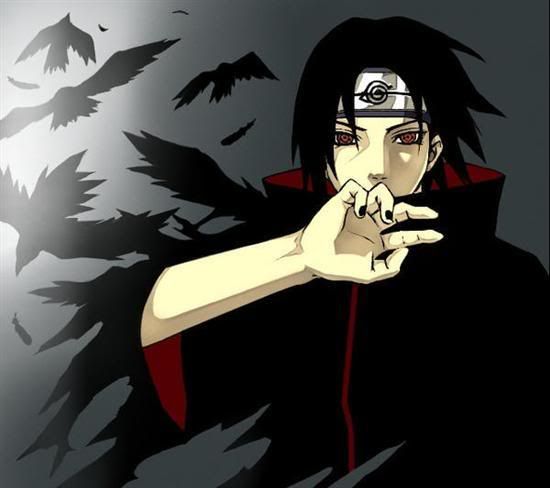
The Truth and the Facts about Itachi uchiha.
Kebenaran, Kenyataan dan Fakta tentang Uchiha Itachi?
Ya. Seperti yang kita ketahui, Itachi sudah tewas di cerita naruto 394. Dan di cerita ini serta seterusnya, banyak dari kita yang kaget tentang kebenaran tentang Itachi. Kenyataan di balik kematiannya itu dibeberkan pada Sasuke olehMadara, Sasuke yang mengetahui semuanya setelahnya tersebut sangat menyesali semua, dan ada apa di balik itu?
# Kejadian sebelum Sasuke vs Itachi
Naruto mengejar Sasuke dengan ninja Konoha. Dia menggunakan Kage Bunshin untuk menemukannya, karena Karin telah melakukan trik untuk menyesatkannya. Salah satu kagebunshin Naruto tiba di suatu tempat, dan tiba tiba muncul Sharingan di balik semak - semak. Itu adalah Itachi! Dia datang, dan Naruto mengira Itrachi memburunya, tapi itachi hanya bilang kalau ia hanya ingin bicara. Dalam pembicaraan, Itachi memberikan kekuatannya dengan seekor burung gagak ke dalam tubuh naruto. Itachi bilang kepada naruto agar semoga ia menggunakannya.
Di tempat lain, salah satu Kagebunshin itachi bertemu dengan Sasuke dan mengajaknya bertemu di suatu tempat persembunyian Uchiha.
------->>> dari sini kita bisa tahu kekuatan Itachi waktu itu. Kakashi pernah bilang kalau chakranya hanya bisa menggunakan kagebunshin 3 kali. Nah, pada waktu itu, Itachi menggunakan 2 kagebunshin, bisa kita tahu kalau kekuatannya jauh berkurang untuk menggunakan keduanya. Selain itu, Itachi juga memberikan sebagian kekuatannya pada naruto, semakin berkuranglah kekuatannya pada waktu itu. Dalam hal ini, setelah saya baca di banyak forum naruto sepanjang bola dunia web, ada kemungkinan kalau kekuatan yang Itachi berikan adalah kekuatan untuk menekan chakra kyuubi, secara klan uchiha mampu menekan chakra siluman berekor dengan wujud Yondaime di cerita naruto 444. Saya sih belum percaya, bagaimana dengan anda?
# Di saat Itachi vs Sasuke
Di persembunyian klan uchiha, Sasuke bersharingan sudah siap melawan Itachi.Pada saat itu, Zetsu mengatakan kalau ada yang salah dengan Itachi. Dia bilang kalau Itachi sudah sakit parah. Akhirnya, mereka berdua berhadapan dan saling melawan dengan sengit. Sampai suatu saat dimana Itachi menggunakanmangekyo sharingannya. Namun, Tsukuyominya berhasil ditepis Sasuke, dan dialah yang dimaksud dengan seseorang yang mampu menahan serangan Itachi.Cerita naruto berlanjut. Disini pertarungan terjadi seimbang. Sasuke yang sudah menyerap seluruh kekuatan Orochimaru (dan sekarang pastinya kekuatannya jauh melebihi orochimaru),,sudah mampu menandingi Itachi. Itachi juga menggunakan Amaterasu, namun Sasuke berhasil lolos dari itu ( lha wong Amaterasunya cuma di sekeliling mereka )..
# Hampir Puncak
Itachi me Goukyakyu Sasuke, Sasuke menghindar dan mengeluarkan teknik baru, yaitu teknik yang Chidori dan petir dari atas. Itachi yang sudah sangat kehabisan chkara, akhirnya menggunakan jurus Mangekyou Sharingan ketiga,,Susanoo. Susanoo adlah pelindung,, yang mampu ( bukan melebih - lebihkan) menahan segala serangan dan mematikan.
# Puncak
Itachi sudah hampir mati, karena resiko menggunakan susanoo, chakranya hampir hampir hampir banget habis. Sasuke juga. Jika keduanya istirahat, pasti masih hidup dan melanjutkan pertarungan. Atau jika teman Sasuke datang, Itachi sudah K.O duluan. Di saat Sasuke tidak bisa ngapa - ngapain lagi, Itachi datang menghampirinya. Jika, Itachi mengambil sharingan sasuke, ia akan hidup lebih lama lagi dan mencapai Eternal Sharingan. benar, ia tinggal mencopot tuh mata. Namun, dia punya hal lain. Seorang mantan Anbu ini mem-poke Sasuke,,dan akhirnya ia gugur.
# Kebenaran di balik semuanya
---->>>
ada 4 fakta yang membuat aku heran dan kagum. Seperti yang saya diskusikan di narutofan dan narutochaos serta narutocentral forum,,inilah keempatnya :
- Itachi mati bukan karena dibunuh, melainkan karena mamberikan Sharingannya kepada Sasuke. Dalam mentransfer, ia butuh banyak chakra,,kalau tidak akan mati. Madara mudah melakukannya karena ia dalam keadaan full stamina.
- Master Sharingan ini mencintai klannya daripada keluarganya. Itachi mencintai Konoha lebih dari Klannya. Tapi dia jauh mencintai Sasuke lebih dari mencintai Konoha.
- Si Double Agent ini sebenarnya adalah pahlawan Konoha lho! Aku baru tahu kalau,jika ia tak membunuh klan Uchiha, akan ada perang di Konoha yang akan menewaskan banyak orang,, tau sendiri kan Anda tentang kekuatan sebenarnya klan Uchiha?
- Itachi tidak pernah menyerang secara aktif, di banyak pertarungan ia hanya pasif menerima dan menahan serangan musuh dengan Saringan.
Langganan:
Komentar (Atom)